


So sánh giao diện iOS 27 Developer Beta VS iOS 26

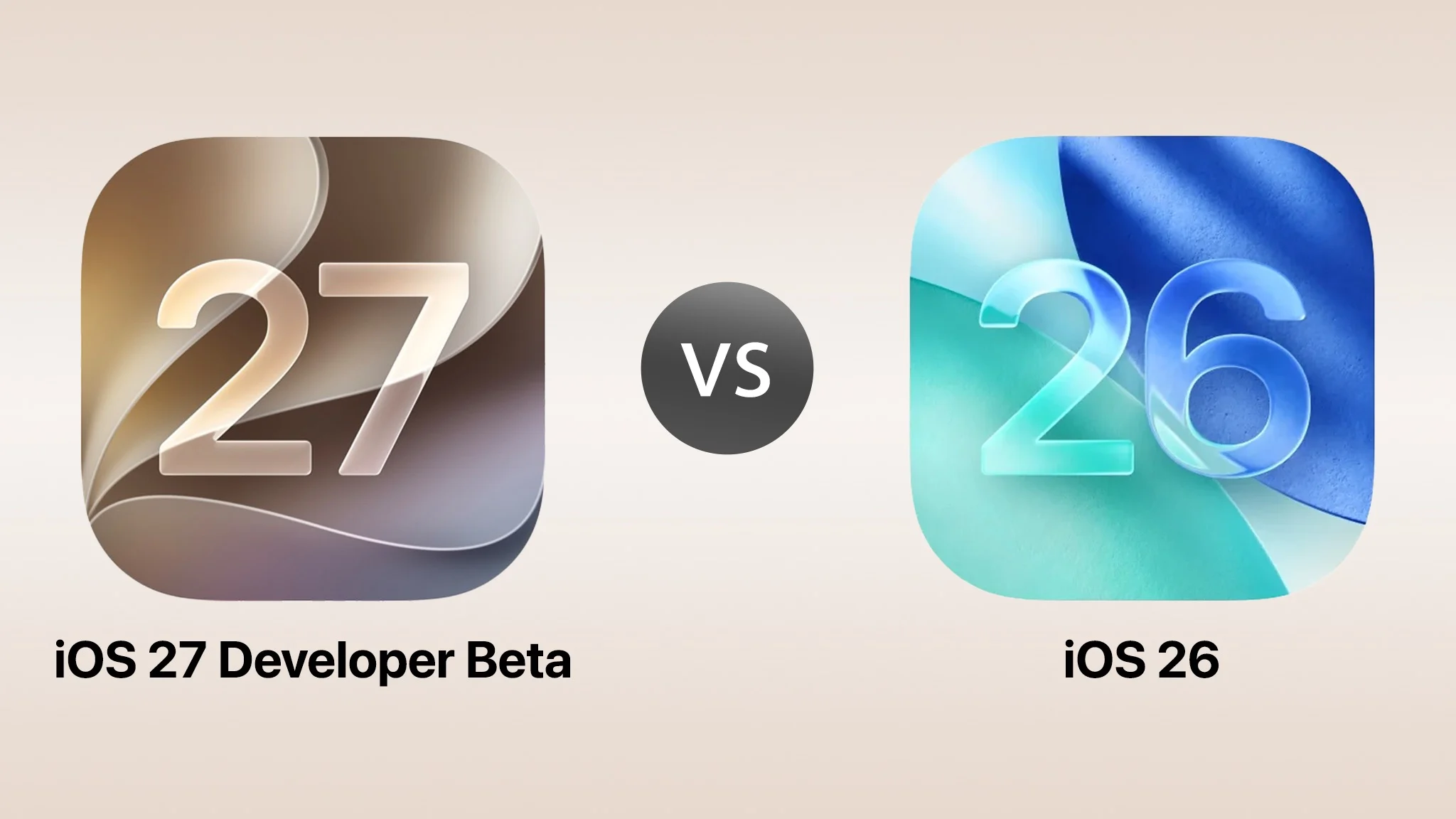
Vào ngày 9/6/2026, Apple chính thức giới thiệu iOS 27 với những thay đổi đáng chú ý so với iOS 26 xét đến giao diện, chức năng. Trong bài viết này, mình so sánh giao diện iOS 27 Developer Beta VS iOS 26 (mà cụ thể là iOS 26.5) để các bạn biết thêm sự khác biệt giữa hai phiên bản.
Thiết bị mình sử dụng trong bài viết này là iPhone 16 Pro Max bản LL/A với bộ nhớ trong 256 GB và trong phần hình ảnh so sánh là iOS 27 Developer Beta dành cho lập trình viên, chưa phải phiên bản chính thức.
1. Thiết lập thay đổi hiệu ứng Liquid Glass

Trên iOS 27 Developer Beta, khu vực tùy biến “Giao diện” được tách biệt với mục “Màn hình & Độ sáng”.

iOS 27 Developer Beta có thanh trượt điều chỉnh độ trong suốt của Liquid Glass.

Hiệu ứng Liquid Glass trên iOS 27 Developer Beta có độ trong suốt nhỉnh hơn “chỉ một chút” so với iOS 26.5.

Còn khi giảm độ trong suốt xuống mức tối đa, iOS 27 Developer Beta trông đậm màu hơn iOS 26.5.

Khi tăng hiệu ứng trong suốt lên mức tối đa, thiết lập này có tên là More Clear.

Còn khi giảm hiệu ứng trong suốt xuống mức tối đa, thiết lập này có tên là More Tinted.
2. Biểu tượng ứng dụng trên màn hình chính
Chế độ mặc định (chế độ sáng)


Các icon ứng dụng trên iOS 27 Developer Beta có độ nổi khối nhiều hơn iOS 26.5.
Chế độ Tối


Giao diện tối trên iOS 27 Developer Beta cũng có một vài thay đổi về icon ứng dụng khoảng 10% so với iOS 26.5.


Icon ứng dụng, widget, thư mục ứng dụng trên iOS 27 khi ở chế độ Trong suốt có một phần viền đen mỏng bao quanh trông dễ nhìn hơn iOS 26.5

Trên iOS 27 Developer Beta, icon ứng dụng ở chế độ Phủ màu trông đậm hơn, độ tương phản màu cao hơn iOS 26.5.
3. Siri AI


Bên trong phần tùy chỉnh của trợ lý Siri của iOS 27 Developer Beta hiện vẫn phải xếp hàng chờ để sử dụng.

Khi mình bấm vào mục “Try new Siri”, hệ thống đưa thêm thông tin về phiên bản mới của Siri.

Khi nào mình được duyệt để sử dụng Siri AI mới thì mình sẽ chia sẻ với các bạn nhen.
4. Ứng dụng Camera

Giao diện camera trên iOS 27 Developer Beta thay đổi kiểu thiết kế thanh công cụ chức năng so với iOS 26.5.

Mình thích việc chức năng bật Lưới, Cân bằng được tích hợp sẵn trong menu chức năng camera của iOS 27 Developer Beta. Ở phiên bản iOS 26.5, mình phải vào cài đặt camera với nhiều bước hơn.

Thanh công cụ chức năng ở chế độ quay video giữa iOS 27 Developer Beta VS iOS 26.5 cũng có sự khác biệt.

Mục chọn định dạng video trên iOS 27 Developer Beta nằm ở gần cạnh đáy màn hình và mình dễ thao tác hơn.

Chức năng Lưới và Cân bằng cũng được tích hợp trong menu chức năng video.
5. Chức năng AI trong ứng dụng Ảnh (bộ sưu tập)


iOS 27 Developer Beta đã có 3 chức năng AI mới bao gồm: Dọn dẹp, Mở rộng và Định lại khung. Trong khi đó, iOS 26.5 chỉ có chức năng Dọn dẹp.
Xem thêm: Mình đã thử chức năng Dọn dẹp mới trên iOS 27 Developer Beta, kết quả khả quan hơn nhiều rồi nhe
6. Ứng dụng Image Playground

Ứng dụng Image Playground trên iOS 27 Developer Beta thay đổi thiết kế icon.


Giao diện tạo hình ảnh trên iOS 27 Developer Beta trông tối giản hơn iOS 26.5.

Mình thấy kết quả cho ra cũng có sự khác biệt, iOS 27 Developer Beta hướng về sự chân thực còn iOS 26.5 theo phong cách hoạt họa.


Image Playground trên iOS 27 Developer Beta cho mình thay đổi chủ thể trong ảnh đã tạo. Điều mà iOS 26.5 không làm được.

Giao diện menu chức năng sau khi tạo ảnh Image Playground giữa iOS 27 Developer Beta VS iOS 26.5.
7. Ứng dụng Shortcut

Ứng dụng Shortcut trên iOS 27 Developer Beta đã có chức năng tạo phím tắt mới bằng Siri AI.


Tuy nhiên, mình thấy chức năng này chưa hoạt động được dù mình thử tiếng Việt hay tiếng Anh.
8. Ứng dụng Safari

Menu chức năng trong ứng dụng trên iOS 27 Developer Beta được thu gọn hơn iOS 26.5.


Chức năng Thông báo trên website Safari hứa hẹn sẽ giúp các bạn nắm được thông tin khuyến mãi chẳng hạn.
Vậy các bạn thích giao diện của iOS 27 Developer Beta hay iOS 26? Hãy chia sẻ cảm nghĩ của bạn ở phần bình luận cuối bài viết nha! Cảm ơn các bạn đã quan tâm và theo dõi.